新しいiPhoneが届くまでの間は、早く使いたい気持ちと、ちゃんと移行できるかなという不安が混ざりますよね。届く前に進めておきたいのは、バックアップ、ログイン情報の確認、使っている回線やアプリの移行方法の整理です。反対に、回線の切り替えや旧端末の消去は、準備のつもりで先に進めすぎないほうがよい作業です。
私もiPhone XRから17へ替える準備をしたとき、先に楽天モバイルをeSIMに変えてしまい、旧端末での回線の使い分けに困りました。その経験も踏まえ、iPhoneから、日本で購入したiPhone 17へ移る場合を中心に、やることを時期別に整理します。
最初に確認:データ移行と回線移行は別の作業
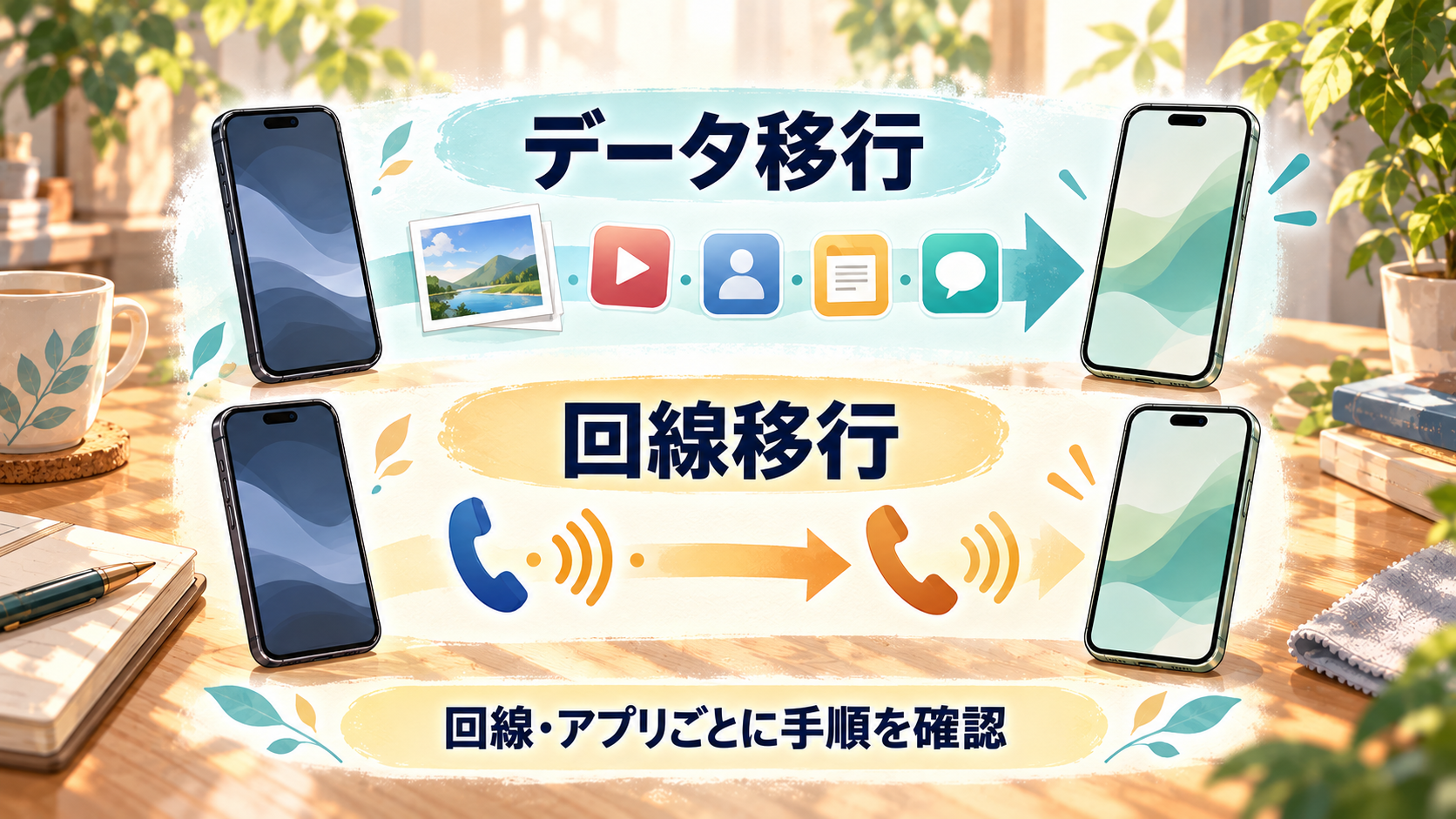
写真やアプリなどを新しいiPhoneへ移すことと、電話番号・モバイル通信を使えるようにすることは、同じ意味ではありません。クイックスタートでデータが移っても、回線によっては別のeSIM手続きが必要です。銀行・認証アプリなどにも、独自の機種変更手順がある場合があります。
Appleの日本向けiPhone 17の仕様では、物理SIMカードは非対応で、2つのeSIMを有効にできるとされています。いま物理SIMを使っている人は、「カードを差し替えるだけ」で移行できない点を先に確かめましょう。海外で購入したモデルは、販売地域の仕様も確認してください。
| 時期 | 進めたいこと | まだ急がないこと |
|---|---|---|
| 届く前 | バックアップ・認証方法・契約と移行手順の確認、充電環境の準備 | eSIMの削除、旧回線の解約、旧端末の初期化 |
| 届いてから | 端末設定とデータ転送、各回線の指定された切り替え | 確認前に複数回線をまとめて切り替えること |
| 使えることを確認後 | 必要な再ログイン・周辺機器の設定、下取りの準備 | 未確認のデータやアプリを残したまま旧端末を手放すこと |
1.Apple Accountと、認証を受け取れる方法を確認する
Apple Account(以前の名称はApple ID)のメールアドレスまたは電話番号、パスワード、旧iPhoneのパスコードを確認します。入力を求められてから思い出そうとすると作業が止まるので、普段自動入力で済ませているものほど先に確かめておきましょう。
あわせて、メールやSMSをどの端末・回線で受け取るかを確認します。移行のためのログインなのに、その認証を受ける回線を先に使えなくしてしまうと困ります。通信会社のマイページにも入れるか確かめ、Wi-Fiだけでなく必要な認証方法まで準備してください。
銀行・証券・決済・認証アプリ、交通系ICや会員証は、よく使うものから一覧にします。アプリ名の横に「公式の機種変更案内を確認した」「新端末で確認が必要」などを書いておくと見落としにくくなります。パスワードや復旧コードは、共有のメモや他人に見せる画面ではなく、安全に保管しましょう。
2.バックアップの方法を決め、完了した日時を確認する
クイックスタートを使う予定でも、旧端末の故障や転送中のトラブルに備え、バックアップの状態を確認します。「バックアップを開始した」だけでなく、正常に終わったか、いつのデータが保存されたかまで見ることが大切です。
iCloudの空き容量が足りなくても、すぐに有料プランが必要とは限りません。Appleの機種変更用の一時的なiCloudストレージは、条件に合う場合に利用できます。通常のiCloud容量とは別の移行用の仕組みで、復元には原則21日以内という期限があります。配送待ちが長い場合の延長案内も確認し、使う前に表示される条件と期限を読んでください。
パソコンへ保存する方法もあります。Appleの暗号化バックアップの説明に沿って、MacではFinder、WindowsではAppleデバイスアプリなどを使います。暗号化すると、通常のバックアップでは対象にならない保存済みパスワードやヘルスケアデータなども含められます。ただし、Face IDや端末のパスコードまで丸ごとコピーするものではありません。
暗号化バックアップのパスワードは復元時に必要です。パソコンの空き容量と合わせて準備し、設定したパスワードを失わないようにします。「PCなら容量制限なし」「50GBあれば誰でも足りる」とは言えないので、自分の保存量に合う方法を選びましょう。
3.LINEや大切なアプリは、個別の移行準備もする
LINEは、登録した電話番号などのアカウント情報と、トーク履歴のバックアップを確認します。iPhoneのLINE標準バックアップの公式案内では、「設定」の「バックアップ・引き継ぎ」からトークのバックアップへ進む方法が紹介されています。画面にPINコードの設定などが求められたら、その案内に沿って準備してください。
iPhoneからiPhoneへの引き継ぎ案内も事前に開いておきます。バックアップとアカウント引き継ぎは一つのボタンで全部保証されるものではありません。新端末でLINEへ移る前に、旧端末で必要な保存を済ませましょう。大切な写真やファイルも、利用するバックアップ方式の対象になっているかを確かめておくと安心です。
認証アプリや金融アプリでは、同じアプリを入れ直すだけでは済まない場合があります。アプリごとの移行手順、登録した認証先、必要な復旧方法を確認し、新端末で使えるまでは旧端末側を消さないようにします。
4.SIMは、会社名だけでなくプランと旧端末まで確認する
回線ごとに、契約会社・プラン名・電話番号・物理SIMかeSIMか・移行方法を並べます。複数回線を使っている場合は、どれを通話用、どれをデータ用にしているかも控えておきましょう。契約している回線数、端末へ保存したeSIMの数、同時に有効にできる回線数は、それぞれ別です。
私はXRのバッテリーの減りが気になり、16とも迷った末に17を選びました。ところが、準備を進めようと楽天の物理SIMを先にeSIMへ変えてしまい、XRで別のeSIMと同時に使えなくなりました。「事前準備だ!」とはりきっていたのに……という感じです。
AppleのデュアルSIMの説明では、XRは物理SIMとeSIMを組み合わせる方式で、2つのeSIMを同時に有効にする方式とは区別されています。eSIMを複数保存できることと、同時に使えることを混同しないようにしてください。事前にeSIM化するなら、新端末だけでなく、届くまで使う旧端末への影響も確認が必要です。
楽天モバイル:物理SIMを先にeSIM化する必要があるか確認
楽天モバイルのeSIMクイック転送案内には、対応する機種なら物理SIMをeSIMに変換して移す方法があります。したがって、全員があらかじめ旧端末でeSIM化しておく必要はありません。
ただし、楽天の案内は変更前・変更後ともiPhone 11以降(一部除外あり)などの対象条件を設けており、私の旧端末XRはその対象に含まれていません。iPhone本体のデータ転送ができることと、楽天の回線をクイック転送できることは別に確認しましょう。
対象外や転送できない場合は、SIM交換・再発行の公式案内から、自分に必要な方法を確認します。新端末を使える状態にし、通信が止まるタイミングや再認証の方法を把握してから手続きへ進んでください。
IIJmio:eSIMの再発行手順を確認する
IIJmioのeSIM機種変更案内では、新端末を用意し、eSIMを再発行して設定する流れです。クイック転送には非対応とされているため、データ移行をしただけで回線も移ったと判断しないようにします。データ・音声やタイプによる条件、手数料、アクティベーションコードの扱いも自分の契約で確認してください。
povo:通話+データとデータ専用の条件を分ける
povoのクイック転送は、対応する通話+データの契約などで利用できます。データ専用プランは対象外です。一方、2026年3月18日の公式発表では、データ専用プランでもeSIM再発行による機種変更に対応したとされています。古い案内の「新規契約し直し」が、今も必要とは限りません。
楽天の優待回線:通常契約とは別に窓口を確認する
楽天の優待回線は、通常の個人契約と同じ手続きとは考えず、どの優待で受け取った回線なのかを確認します。たとえば株主優待の公式FAQでは、機種やSIM種別の変更に再発行を案内しています。「my 楽天モバイルで全部できる」「新端末が届いてからその場ですぐ終わる」とは決めず、対象の優待窓口で所要時間も先に確かめましょう。
5.アプリ整理は、消して困らないものから
私は使わなくなったアプリを整理して、ホーム画面がすっきりしたのも気持ちよかったです。ただ、機種変更前は「使っていなさそう」で一度に削除するより、ログイン情報やデータの保存先が分かるものから見直すと安心です。
認証アプリや機種変更手続きに使うアプリ、端末内にしか保存されていないファイルがあるものは、先に中身を確認します。画面の見た目を整えたいだけなら、アプリ自体を消す方法と、ホーム画面から取り除く方法を分けて考えましょう。非表示やロックの機能も、容量を減らすこととは別です。
注意
写真も、空き容量のために慌てて削除しないようにします。Appleの旧端末を手放す前の案内には、iCloudへサインインした状態で手動削除すると、同期先のデータも消えるという注意があります。新端末へ移したい写真を減らすつもりが、元の保存先から消してしまわないよう、バックアップと同期の違いを確認してください。
6.ケース・ケーブルと、落ち着いて作業できる時間を用意
ケースとフィルムは、iPhone 17用か、カメラやボタンの位置に合うかを確認します。私はセージ色を生かしたくて透明ケースを選び、フィルムは貼り付けを失敗してもよいよう2枚セットにしました。新しい色を楽しめる小物を選ぶ時間も、待っている間の楽しみでした。
XRで使っていたLightningケーブルと、iPhone 17のUSB-C端子は異なります。新旧両方を充電できるケーブルと電源を用意し、安定したWi-Fiに接続できる場所を確保します。新端末用だけでなく、移行中も旧端末を充電できることが大切です。
Appleのクイックスタートの案内も、旧端末のWi-Fi接続とBluetoothを有効にする準備を示しています。通話や外出で急いで端末を使う予定の直前を避け、バックアップやダウンロードが終わるまで待てる時間帯を選びましょう。
届いたら、データ・回線・アプリを順に確認する
新端末が届いたら、選んだ方法で初期設定とデータ移行を進め、回線は各社の案内に沿って切り替えます。一つずつ確認してから次へ進むと、不具合が起きたとき、どの作業で止まったか整理しやすくなります。
- 写真・連絡先・必要なファイルが見られる。
- Wi-Fiを切って、指定した回線でモバイル通信ができる。
- 通話やSMSが使える契約は、その機能も確認できる。
- LINEのアカウントと、必要なトーク履歴を確認できる。
- 金融・決済・認証アプリなどが、必要な手続きを終えて使える。
- 複数回線の通話・データの既定設定が、意図したものになっている。
Apple Watchを使っている人は、新しいiPhoneへ移す公式手順を確認して進めます。届く前にイヤホンやWatchを一律にすべて解除する、という準備はしなくて構いません。移行の段階で表示される案内や、機器ごとの再設定方法に沿ってください。
ここまで確認してから、下取りや譲渡のための旧端末の処理へ進みます。使えない回線や戻っていないデータがある間は、旧端末の初期化やeSIM削除を急がず、該当する通信会社やアプリのサポートへ相談しましょう。
まとめ:準備は先に、切り替えと消去は確認してから
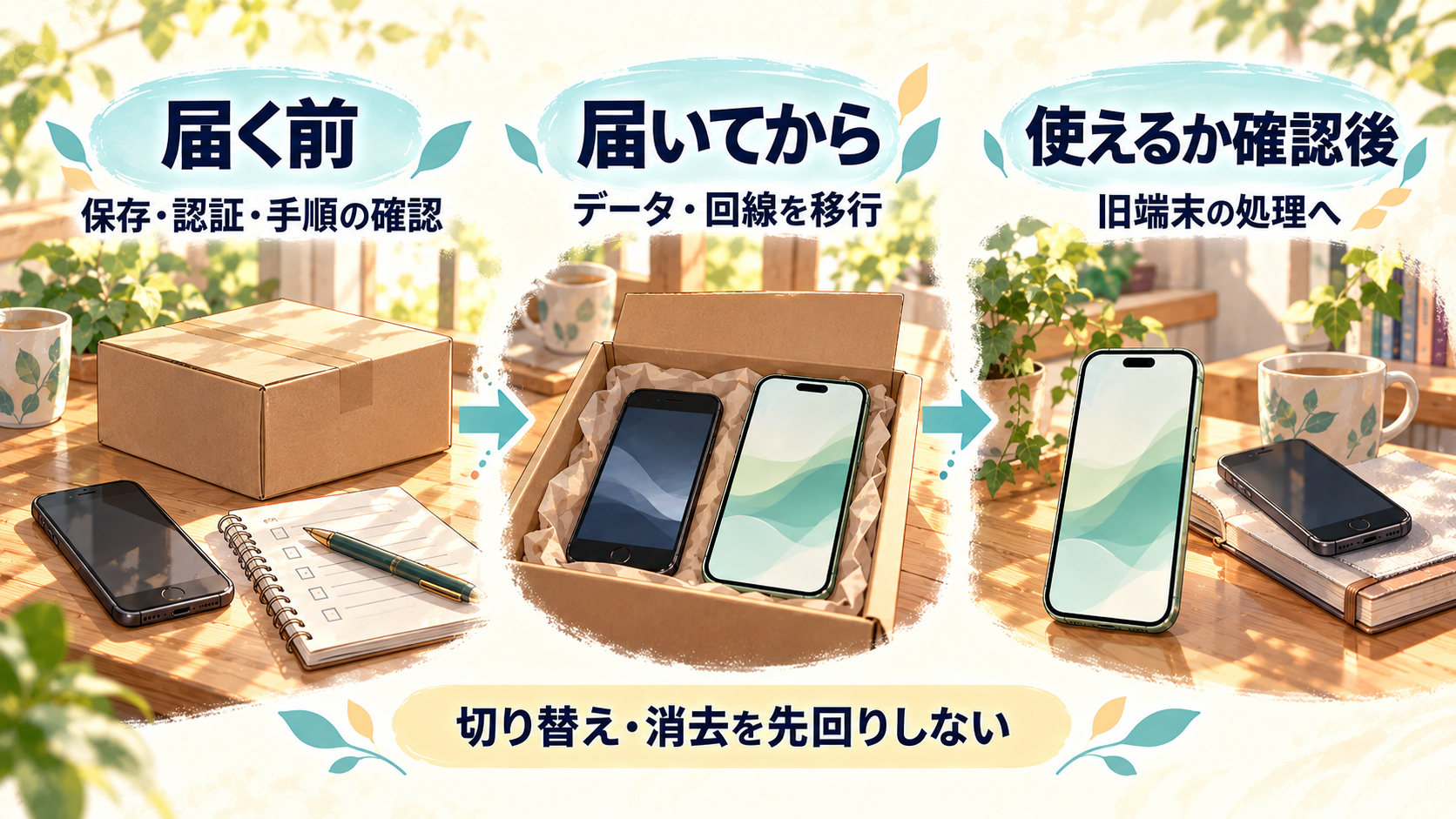
iPhone 17が届く前は、バックアップ・認証方法・回線別の移行手順を整えるところまで。eSIMへの変更や旧端末の消去まで先回りする必要はありません。特に古いiPhoneや複数回線を使っている場合は、新旧それぞれの対応条件を確認してください。
私のように「準備を進めたい」と思うあまり、先に回線を変えて困らないためにも、確認する作業と切り替える作業を分けておくと安心です。新しいiPhoneを楽しむ日に向けて、できるところから少しずつ整えておきましょう。